笔记本电脑硬件检测全攻略 从开箱验机到深度评估
购买笔记本电脑时,对其硬件进行准确、全面的检测至关重要,这不仅能确保你拿到的是符合描述的正品,还能及早发现潜在的硬件问题,避免后续使用中的麻烦。无论是线上购机后的“开箱验机”,还是使用过程中的性能监控与故障排查,掌握正确的硬件检测方法与工具都是每一位用户的必备技能。
一、 新机开箱:基础验证与硬件信息核对
- 核对官方配置信息:这是第一步,也是最重要的一步。开机进入系统(通常是Windows)后,右键点击“此电脑”或“我的电脑”,选择“属性”,即可查看系统预装的基本信息,如处理器(CPU)、内存(RAM)和操作系统版本。
- 使用系统内置工具深入查看:
- 任务管理器:按下
Ctrl + Shift + Esc组合键打开,在“性能”选项卡中,可以直观地看到CPU、内存、磁盘(硬盘/固态硬盘)和GPU(显卡)的实时占用率及型号信息。
- 设备管理器:右键点击开始菜单,选择“设备管理器”。这里可以展开查看所有硬件设备的详细列表,包括处理器核心数、磁盘驱动器型号、显示适配器(独立显卡和集成显卡)等。检查是否有任何设备带有黄色感叹号(驱动问题)或问号(未识别设备)。
- 利用命令提示符:在开始菜单搜索“cmd”或“命令提示符”,以管理员身份运行,输入命令
wmic diskdrive get model,size可以查看硬盘的具体型号和容量(以字节为单位,需自行换算为GB)。
二、 专业软件检测:性能与真伪的试金石
对于关键部件,建议使用更专业的第三方软件进行深度检测和性能评估。
- CPU(中央处理器)检测:
- CPU-Z:一款小巧权威的工具。它可以提供处理器(名称、代号、核心/线程数、时钟速度)、主板(型号、芯片组)、内存(类型、大小、时序)的详尽信息。用于核对CPU型号是否与购买一致,并初步了解其规格。
- Cinebench R23:一款基于Cinema 4D引擎的CPU渲染测试工具。通过运行其基准测试,可以量化评估CPU的单核与多核性能,并与网上同型号CPU的跑分进行对比,判断性能释放是否正常。
- GPU(图形处理器)检测:
- GPU-Z:与CPU-Z类似,是显卡信息的权威查询工具。可以准确显示显卡型号、流处理器数量、显存类型与大小、核心与显存频率等,是鉴别“显卡刷假”的神器。
- 3DMark:行业标准的显卡性能测试软件。通过运行如“Time Spy”(针对DX12)或“Fire Strike”(针对DX11)等测试场景,给出图形分数,可以非常客观地比较显卡性能水平。
- 内存(RAM)与缓存测试:
- AIDA64:一款功能强大的系统信息、诊断和基准测试工具。在“工具”菜单中运行“内存与缓存测试”,可以测试内存的读取、写入、复制速度和延迟,评估内存性能。
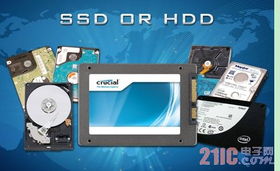
- 硬盘(SSD/HDD)检测:
- CrystalDiskInfo:用于检查硬盘的健康状态。它通过读取硬盘的S.M.A.R.T.信息,显示硬盘的通电时间、使用次数、温度以及各类健康指标,帮助判断是否为全新硬盘或是否存在潜在故障。
- CrystalDiskMark 或 AS SSD Benchmark:用于测试硬盘的读写速度。通过运行测试,可以得到硬盘的顺序读写、4K随机读写等关键性能数据,与官方标称速度进行对比。
- 屏幕检测:
- 在线屏幕检测工具:可以在浏览器中搜索“屏幕检测”,利用在线工具检查屏幕是否有坏点、亮点、漏光,以及色彩均匀性、可视角度等。
- DisplayCAL 或 SpyderX 等校色仪配套软件:如需专业色彩校准,需搭配硬件校色仪使用。
- 综合压力测试与散热评估:
- AIDA64 系统稳定性测试:在“工具”菜单中选择,可以单独或同时勾选对CPU、FPU、缓存、内存、硬盘进行压力测试,考验整机在满载状态下的稳定性和散热能力。监控CPU/GPU的温度和功耗是否在合理范围内(通常满载下CPU不长期超过95℃,GPU不长期超过85℃为宜)。
- FurMark:俗称“甜甜圈”,是显卡的压力测试工具,能让GPU瞬间达到高负载,用于测试显卡极限散热和稳定性。
三、 检测流程建议与注意事项
- 流程化操作:建议按照 信息核对 -> 单项性能测试 -> 综合压力测试 的顺序进行。先确保硬件型号无误,再测试单项性能是否达标,最后进行高强度烤机测试稳定性与散热。
- 注意测试环境:进行压力测试时,确保笔记本放置在平整、坚硬的表面,保证底部进风通畅。最好在空调房内进行,以避免环境温度过高影响结果。
- 关注异常现象:在测试过程中,密切注意是否有蓝屏、死机、程序崩溃、屏幕花屏、异常电流声或风扇尖锐啸叫等问题,这些都可能是硬件存在缺陷的征兆。
- 合理看待数据:不同笔记本厂商对同一硬件的功耗墙和性能调校(如CPU/GPU的PL1/PL2设置)不同,会导致跑分有差异。应与同型号机型的评测数据对比,而非单纯看硬件标称。
- 保留证据:对于网购笔记本,建议在收货后第一时间(7天无理由退货期内)完成主要检测。如发现硬件型号不符或存在严重质量问题,及时截图或录像保存证据,并与商家或平台沟通处理。
通过系统自带的工具与上述专业软件的配合使用,你就能像一位经验丰富的技术专家一样,对笔记本电脑的硬件进行一次全面而深入的“体检”,从而确保你的投资物有所值,并获得稳定可靠的使用体验。
如若转载,请注明出处:http://www.baomaplan.com/product/15.html
更新时间:2026-10-13 14:47:35