如何为您的电脑挑选最合适的硬盘 一份全面的选购指南
在升级或组装电脑时,硬盘的选择至关重要,它直接关系到系统的响应速度、数据安全性和存储容量。面对市场上琳琅满目的固态硬盘(SSD)和机械硬盘(HDD),以及纷繁复杂的接口、协议和规格,如何分辨并选择一款真正适合自己电脑的硬盘呢?本文将为您提供一个清晰、实用的选购指南。
第一步:明确核心需求——速度、容量与预算
在选择硬盘前,首先要问自己三个问题:
- 主要用途是什么? 是用于安装操作系统和核心软件以获得极致开机与加载速度(首选高速SSD),还是主要用于存放大量照片、视频、游戏等大文件(可考虑大容量HDD或SSD)?
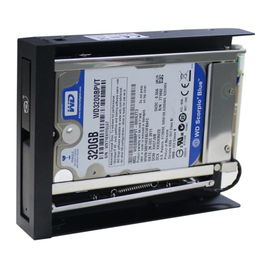
- 需要多大容量? 当前主流SSD容量为512GB至2TB,HDD则从1TB起步,最高可达10TB以上。根据您的数据量规划,预留20%左右的空闲空间有助于维持硬盘最佳性能。
- 预算是多少? 通常,SSD每GB单价高于HDD,但速度也快得多。在预算内平衡速度与容量是关键。
第二步:认识硬盘类型——SSD vs. HDD
- 固态硬盘(SSD):
- 优点: 速度快(读写速度可达HDD的数十倍)、抗震、无噪音、功耗低、体积小。能显著提升系统整体流畅度。
- 缺点: 单位容量价格较高,数据意外删除后较难恢复。
- 适合人群: 几乎所有用户都应优先考虑用SSD作为系统盘。对电脑响应速度有要求的游戏玩家、内容创作者和办公用户更是必备。
- 机械硬盘(HDD):
- 优点: 单位容量成本极低,适合海量数据存储;技术成熟,数据恢复相对容易。
- 缺点: 速度慢(尤其是随机读写)、怕震动、有运行噪音和功耗较高。
- 适合人群: 需要低成本存储大量冷数据(如备份档案、影视资料库)的用户。
常见方案: 采用“SSD(小容量,装系统和软件)+ HDD(大容量,存文件)”的双硬盘组合,兼顾速度与容量,是极具性价比的选择。
第三步:检查电脑的物理接口与支持协议
这是确保硬盘能被电脑识别和使用的关键一步。请查阅电脑主板或笔记本的规格说明书。
- 接口类型(物理形状):
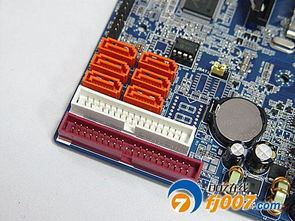
- SATA接口: 最常见,无论是SSD还是HDD都有SATA版本。形状为“L”型,通常由主板供电。速度上限约为600MB/s。
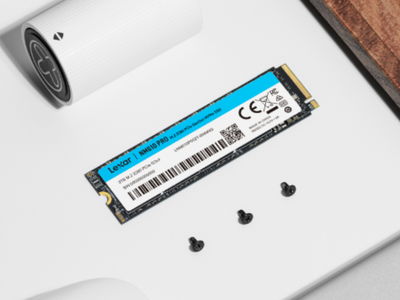
- M.2接口: 像一条“口香糖”,直接插在主板上,无需数据线和额外供电。但请注意:M.2接口可能支持不同的协议。
- 总线协议(传输标准):
- SATA协议: 与SATA接口速度上限相同。一些M.2接口的SSD也使用SATA协议,其性能与SATA接口SSD无异。
- NVMe协议: 通过PCIe通道传输数据,速度远超SATA。目前主流是PCIe 3.0 x4(速度约3500MB/s)和更快的PCIe 4.0 x4(速度可达7000MB/s以上)。NVMe SSD必须是M.2接口(或更特殊的PCIe插卡形态)。
如何匹配?
如果您的电脑有M.2插槽,优先购买NVMe协议的M.2 SSD以获得最佳性能。购买前需确认主板支持PCIe几代(向下兼容)。
如果只有SATA接口,或M.2插槽仅支持SATA协议,则购买SATA接口的SSD或HDD。
* 对于台式机,还可以通过PCIe转接卡来使用NVMe SSD。
第四步:关注关键性能参数与附加特性
确定接口和类型后,在同类产品中甄别:
- 顺序读写速度: 通常标注在商品页最显眼处,影响大文件连续拷贝的速度。
- 随机读写速度(IOPS): 更能体现系统日常操作的流畅度(如开机、软件多开)。
- 缓存配置: 有DRAM缓存的SSD性能更稳定,无缓存的方案可能在大文件写入时降速。
- TBW(总写入字节数)与质保: 代表硬盘寿命和厂商质保时长,数值越高越好。
- 散热设计: 高性能NVMe SSD发热较大,一些型号自带散热马甲,若主板已提供散热片则无需重复购买。
第五步:品牌、口碑与售后
选择知名品牌(如三星、西部数据、铠侠、希捷、金士顿、致钛等)的产品,通常意味着更可靠的品质、稳定的性能和良好的售后服务。购买前多查看用户评价和专业测评。
与快速自查清单
- 需求定位: 系统盘要快 → SSD;仓库盘要大 → HDD或大容量SSD。
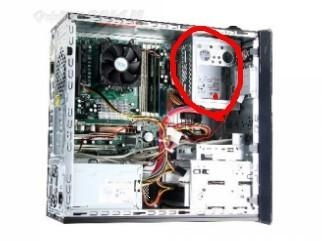
- 接口确认: 打开机箱或查说明书,看有空余的SATA接口和电源线,还是有M.2插槽?M.2插槽支持NVMe吗?
- 规格匹配: 根据接口购买对应形态(2.5英寸/SATA M.2/M.2 NVMe)的硬盘。
- 参数筛选: 在预算内,选择容量合适、速度参数(尤其是随机读写)优良、保修期长的产品。
- 系统迁移/安装: 新硬盘到手后,需进行分区、格式化,并使用克隆软件迁移系统或重新安装操作系统。
通过以上五步,您就能从硬件小白成长为能为自己电脑精准挑选‘心脏’(系统盘)和‘仓库’(存储盘)的明智消费者,让每一分预算都物有所值,充分释放电脑的潜能。
如若转载,请注明出处:http://www.baomaplan.com/product/19.html
更新时间:2026-10-13 18:45:01