巧用U盘启动盘修复计算机硬盘坏道 实用指南
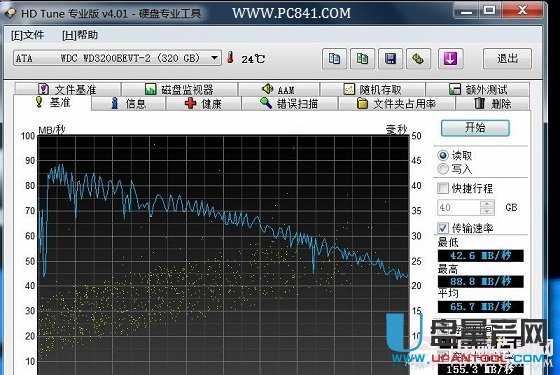
当计算机硬盘出现读取缓慢、系统频繁卡顿甚至蓝屏,并伴随异响时,很可能是硬盘出现了坏道。坏道分为逻辑坏道(软件错误)和物理坏道(硬件损伤)。逻辑坏道通常可以修复,而物理坏道则需隔离以避免数据进一步损坏。利用一个制作好的U盘启动盘,我们可以在操作系统之外对硬盘进行深度检测与修复,这是一种非常有效且常见的硬件维护方法。
一、准备工作
- 制作U盘启动盘:准备一个容量不小于8GB的U盘,使用诸如“微PE工具箱”、“老毛桃”、“大白菜”或“Rufus”(用于写入系统镜像)等工具,将其制作成带有所需维护工具的启动盘。确保工具集包含硬盘检测修复软件,如DiskGenius、HDD Regenerator或MHDD(在DOS环境下运行)。
- 备份重要数据:在进行任何修复操作前,务必先将硬盘中的重要数据备份到其他存储设备或云端。修复过程存在一定风险,可能导致数据丢失。
- 进入BIOS/UEFI设置:将U盘启动盘插入电脑,重启计算机,在开机时按下特定键(如F2、Delete、F12等,因主板而异)进入BIOS/UEFI设置界面,将启动顺序调整为“U盘优先”,保存并退出。
二、使用U盘启动盘修复硬盘坏道步骤
- 启动至PE环境:计算机将从U盘启动,进入Windows PE(预安装环境)或类似的简易操作系统界面。
- 运行硬盘检测工具:
- 对于逻辑坏道(常用方法):
- 打开桌面或开始菜单中的 DiskGenius 分区工具。
- 选中需要检测的硬盘或分区,点击工具栏上的“硬盘”菜单,选择“坏道检测与修复”。
- 点击“开始检测”,软件将全面扫描硬盘。检测完成后,如果坏道显示为“损坏”(通常为红色),可以尝试点击“尝试修复”。此操作会尝试重写坏扇区的校验值,对逻辑坏道效果显著。
- 对于物理坏道(隔离操作):
- 如果检测出的坏道无法修复(物理损坏),应使用隔离手段。
- 在DiskGenius中,记下坏道所在的柱面范围。然后删除坏道所在的分区,重新分区时,避开记录下来的坏道柱面范围,将坏道区域单独划分成一个不使用的小分区并将其隐藏,或者直接预留一段空间不分配。
- 使用专业工具(如MHDD):
- 有些PE工具集包含DOS工具箱,其中可能有 MHDD。这是一个在DOS下运行的强力硬盘维修工具,对隐藏坏道检测更精准。
- 在DOS环境下运行MHDD,选择对应的硬盘编号,使用“SCAN”命令进行扫描。发现坏块后,可以使用“REMAP”(重映射)尝试将坏扇区地址重定向到备用扇区,或者使用“ERASE”擦除。此操作需谨慎,并确保数据已备份。
- 修复后的操作:修复或隔离完成后,重启计算机,将BIOS/UEFI中的启动顺序改回“硬盘优先”。进入系统后,建议再次运行“chkdsk”命令(在命令提示符中输入
chkdsk C: /f /r,C:为盘符)进行最后的校验和修复。
三、重要注意事项与建议
- 数据安全第一:修复坏道本质上是“维修”行为,并非数据恢复。首要任务是备份数据。
- 物理坏道是硬件老化:物理坏道的出现通常意味着硬盘磁片或磁头开始出现物理性老化或损伤。即使暂时隔离,硬盘的可靠性也已下降。修复后应尽快将重要数据迁移至新硬盘,当前硬盘不宜再存储关键数据。
- 工具选择:不同的工具针对不同情况的坏道效果各异。逻辑坏道用Windows自带磁盘查错或DiskGenius即可;疑似物理坏道可尝试HDD Regenerator的“反向磁化”功能;MHDD功能强大但操作相对复杂。
- 预防优于修复:定期对硬盘进行碎片整理(针对机械硬盘)、使用SMART监控工具检查硬盘健康状态、避免突然断电和剧烈震动,都能有效延长硬盘寿命,减少坏道产生。
###
利用U盘启动盘修复硬盘坏道,是计算机硬件维护中的一项实用技能。它绕开了可能存在问题的操作系统,直接对硬盘底层进行操作。对于逻辑坏道,此方法成功率很高;对于物理坏道,则是一种应急的、延长硬盘临时使用寿命的手段。掌握这一方法,配合良好的数据备份习惯,能让你在面对硬盘故障时更加从容。
如若转载,请注明出处:http://www.baomaplan.com/product/2.html
更新时间:2026-10-13 00:06:24