如何查看电脑硬件配置
了解计算机的硬件配置对于系统维护、软件兼容、升级决策或故障排查都至关重要。无论是购买新电脑、安装特定软件还是进行性能优化,掌握查看硬件信息的方法都是一项基本技能。本文将为您介绍几种在主流操作系统(Windows和macOS)下查看电脑硬件配置的常用方法。
一、 Windows 系统下的查看方法
1. 使用系统信息工具
- 步骤:按下
Windows键 + R打开“运行”对话框,输入msinfo32并回车。
- 说明:这是Windows系统内置的最详尽的硬件信息查看工具。在这里,您可以找到系统摘要,包括操作系统版本、处理器型号、内存大小,以及深入查看主板、显卡、网络适配器等组件的详细信息。
2. 通过设备管理器
- 步骤:右键点击“此电脑”或“开始”按钮,选择“设备管理器”。
- 说明:设备管理器以树状图形式列出了计算机中所有已识别的硬件设备,如显示适配器(显卡)、处理器、磁盘驱动器、网络适配器等。您可以双击任一设备查看其属性、驱动信息及状态。这是查看具体设备型号和驱动版本的常用入口。
3. 利用DirectX诊断工具
- 步骤:按下
Windows键 + R,输入dxdiag并回车。
- 说明:该工具主要针对多媒体硬件进行诊断。在“系统”选项卡中,可以查看基本的处理器、内存和操作系统信息;在“显示”和“声音”选项卡中,可以分别获取显卡和声卡的详细型号、制造商及驱动信息。
4. 在“设置”中查看
- 步骤:进入“设置” > “系统” > “关于”。
- 说明:这是Windows 10/11中最直观的快速查看方式。页面会清晰显示设备名称、处理器、已安装的内存(RAM)以及系统类型(如64位操作系统)。
5. 使用第三方软件
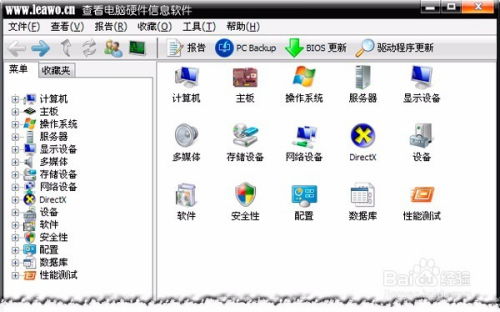
- 推荐软件:CPU-Z、GPU-Z、Speccy、AIDA64等。
- 优势:这些专业工具提供的信息远比系统自带工具详尽和实时,包括硬件的实时频率、温度、电压、内存时序等,非常适合高级用户或硬件爱好者进行深度检测和性能监控。
二、 macOS 系统下的查看方法
1. 关于本机
- 步骤:点击屏幕左上角的苹果菜单,选择“关于本机”。
- 说明:在弹出窗口的“概览”选项卡中,您可以快速查看Mac的型号、处理器、内存、显卡和序列号。点击“系统报告...”按钮可以进入更详细的硬件信息界面。
2. 系统信息(系统报告)
- 步骤:在“关于本机”窗口中点击“系统报告...”,或通过“应用程序” > “实用工具” > “系统信息”打开。
- 说明:这是macOS版的系统信息工具,其详尽程度类似于Windows的
msinfo32。左侧边栏分类列出了硬件、网络和软件等所有条目。在“硬件”部分下,可以查看到处理器、内存、存储、显卡等每一个组件的具体规格和状态。
三、 通用方法:检查BIOS/UEFI界面
- 步骤:在电脑开机自检(POST)时,根据屏幕提示按特定键(常见的有Del、F2、F10、F12或Esc)进入BIOS或UEFI设置界面。
- 说明:在主板固件界面中,通常会有一个“系统信息”或“Main”页面,显示CPU型号、内存容量、已连接的存储设备等核心硬件信息。此方法不依赖操作系统,在系统无法启动时尤为有用。
与建议
对于大多数日常需求,使用操作系统自带的内置工具(如Windows的 msinfo32 或macOS的“系统信息”)就足够了。它们提供的信息权威且全面。如果您需要进行硬件性能测试、超频监控或购买二手设备时的深度验机,则强烈推荐使用CPU-Z、GPU-Z这类第三方专业工具,它们能提供最底层、最精确的数据。
定期了解自己电脑的硬件配置,不仅有助于更好地使用和维护计算机,也能在需要升级或排除故障时做到心中有数。
如若转载,请注明出处:http://www.baomaplan.com/product/20.html
更新时间:2026-10-13 08:23:42