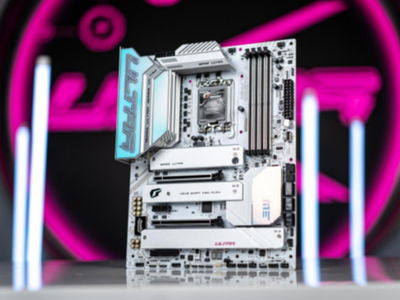
全新组装电脑开机无显示信号故障排查指南
当您满怀期待地将全新购买的硬件组装成一台电脑,按下开机键后却发现显示器提示“无信号”,这无疑令人沮丧。此类问题在DIY装机过程中较为常见,通常并非硬件本身损坏,而是由安装、配置或兼容性问题导致。以下是一套系统性的排查步骤,帮助您快速定位并解决问题。
第一步:基础检查与重新确认
- 电源与连接:确保主机电源线已牢固插入且电源开关(如有)已打开。重点检查显示器的电源线以及连接电脑主机的视频线(如HDMI、DP、VGA线)是否两端都插紧。尝试更换一根确认可用的视频线进行测试。
- 显示器输入源:确认显示器已开机,并已切换到正确的输入信号源(例如,您插的是HDMI 1接口,就应在显示器菜单中选择HDMI 1)。
- 核心硬件安装:关机并断开电源,打开机箱侧板,重新检查并确保以下关键部件安装到位:
- CPU:已正确放入插槽,无针脚弯曲,散热器已均匀扣紧。
- 内存:这是最常见的“疑犯”。将内存条完全按下直至两侧卡扣自动扣紧发出“咔哒”声。建议尝试只插一根内存,并轮流测试每一根和每一个内存插槽。
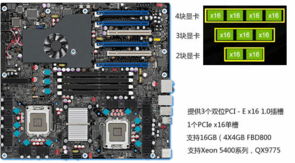
- 显卡:如果CPU不带集成显卡,显示器必须连接到独立显卡的输出接口上,切勿接到主板的视频接口。确保显卡已完全插入PCIe插槽,且外部供电线(如6pin或8pin)已正确连接。
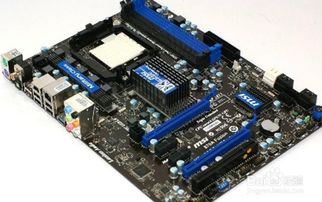
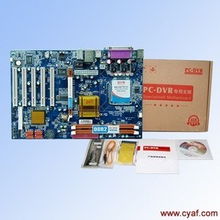
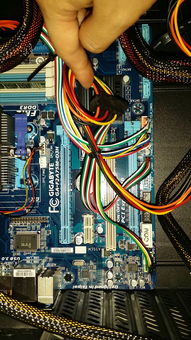
- 主板供电:检查主板24pin主供电接口和CPU辅助供电接口(通常是4+4pin)是否都已插牢。
第二步:最小化系统测试
此步骤旨在排除外围设备干扰,是最有效的诊断方法之一。
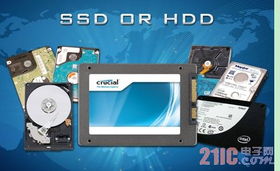
- 断开所有非必需部件:拔掉硬盘、SSD、机箱前置USB/音频线等。
- 只保留最核心的组件:主板、CPU(及散热器)、一根内存、独立显卡(如果CPU无核显)、电源。
- 使用螺丝刀短接主板上的“PWR_SW”开机针脚来启动电脑。此时观察:
- CPU散热器风扇是否转动?
- 机箱风扇/电源风扇是否转动?
- 主板上是否有DEBUG指示灯(如有)亮起? 现代主板通常有CPU、DRAM、VGA、BOOT等故障指示灯,哪个常亮或闪烁即指示对应部件有问题。
第三步:针对性问题分析与解决
根据最小化测试的现象,进行判断:
- 完全不通电(风扇不转,灯不亮):
- 检查机箱前面板开机跳线(PWR_SW)是否正确连接到主板。
- 尝试短接主板上的“PWR_SW”针脚排除机箱开关故障。
- 检查电源本身:可尝试进行“电源跳线测试”(短接24pin接口中的绿线与任一黑线),看电源风扇是否启动(注意安全)。
- 主板与机箱短路:将所有部件从机箱中取出,放在绝缘垫(如主板盒)上进行“裸板测试”。
- 通电但无显示(风扇转,但DEBUG灯或蜂鸣器报错):
- CPU灯亮:检查CPU安装、供电,或尝试重置/更新BIOS(需查阅主板手册)。
- DRAM(内存)灯亮:重点排查内存兼容性。使用橡皮擦清洁内存金手指,反复尝试单根内存、不同插槽的组合。某些新平台(如DDR5初期)可能需要更新BIOS才能更好兼容内存。
- VGA(显卡)灯亮:重新插拔显卡及供电线。尝试将显卡换到另一个PCIe插槽(如果主板有多条)。如果CPU有集成显卡,可先拔掉独立显卡,将显示器接到主板上测试,以判断是否为显卡问题。
- 无DEBUG灯但就是无显示:尝试清除CMOS(重置BIOS)。主板上通常有一个纽扣电池或名为“CLR_CMOS”的两针跳线,断电后短接跳线或取出电池一分钟再装回,可以恢复BIOS默认设置,解决因错误超频或配置导致的黑屏。
第四步:兼容性与BIOS考量
- CPU与主板兼容性:特别是对于新一代CPU(如AMD Ryzen 7000系列或Intel 第12/13代),早期出厂的主板可能需要更新BIOS才能支持。如果您的主板支持“无CPU刷BIOS”(USB Flashback)功能,可以按照说明书在无CPU和内存的情况下更新BIOS。否则,可能需要联系卖家或售后协助。
- 电源功率不足:虽然新硬件全新故障概率低,但若电源额定功率严重不足,也可能导致无法正常启动。请核对所有硬件(尤其是CPU和显卡)的功耗,确保电源有足够余量(通常建议整机峰值功耗的1.2-1.5倍)。
与建议
组装电脑开机无信号是一个典型的“先软(安装、设置)后硬(损坏)”排查过程。请务必保持耐心,按照“从简到繁”、“从外到内”的逻辑一步步操作。绝大多数情况下,问题都出在内存安装、视频线接错位置或主板BIOS设置上。如果以上所有步骤尝试后仍无法解决,则可能是某个硬件(如主板、内存、CPU)在运输或出厂时即存在故障,此时需要考虑联系卖家进行更换或寻求专业维修人员帮助。祝您早日点亮爱机,享受DIY的乐趣!
如若转载,请注明出处:http://www.baomaplan.com/product/8.html
更新时间:2026-10-13 21:37:14