详解计算机硬件网卡重启方法 从命令行到物理操作
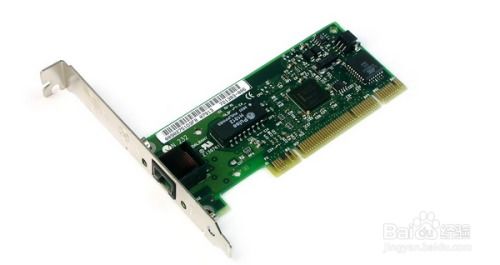
重启网卡是解决网络连接问题的常见操作,尤其在遇到网络中断、IP地址冲突或驱动程序异常时。本文将系统性地介绍在不同操作系统环境下重启网卡的方法,并简要说明其背后的计算机硬件原理。
一、操作系统层面的网卡重启方法
1. Windows系统
- 图形界面操作:
打开“控制面板” -> “网络和共享中心” -> “更改适配器设置”。右键点击需要重启的网络连接,选择“禁用”,等待片刻后再选择“启用”。
- 命令行操作(管理员权限):
使用命令提示符或PowerShell:
`
netsh interface set interface "以太网" admin=disable
netsh interface set interface "以太网" admin=enable
`
注意:需将“以太网”替换为实际的网络连接名称。
2. Linux系统
- 使用ifdown和ifup命令:
`
sudo ifdown eth0
sudo ifup eth0
`
- 使用ip命令(较新发行版):
`
sudo ip link set eth0 down
sudo ip link set eth0 up
`
- 使用nmcli(NetworkManager):
`
sudo nmcli connection down "连接名"
sudo nmcli connection up "连接名"
`
3. macOS系统
- 图形界面:
打开“系统偏好设置” -> “网络”,选择网络连接,点击“-”号移除,然后重新添加。
- 命令行:
`
sudo ifconfig en0 down
sudo ifconfig en0 up
`
或使用网络设置工具:
`
sudo networksetup -setnetworkserviceenabled "Wi-Fi" off
sudo networksetup -setnetworkserviceenabled "Wi-Fi" on
`
二、硬件层面的网卡相关操作
虽然“重启网卡”通常指软件层面的操作,但某些情况下可能需要涉及硬件:
1. 物理重启:
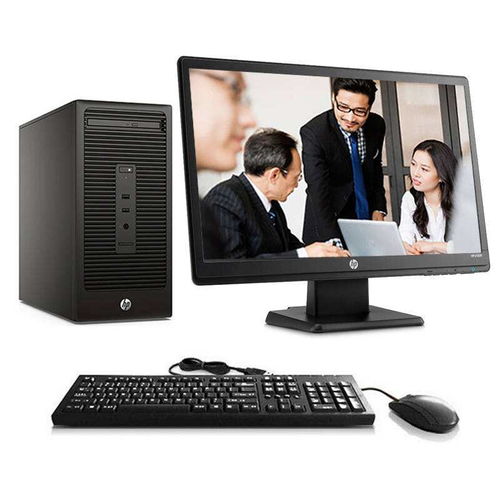
对于台式机,可关闭计算机电源,断开网线,等待30秒后重新连接并开机。此操作能清除网卡的临时状态。
2. 更换PCIe插槽:
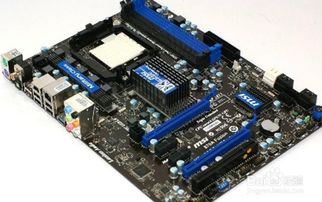
若内置网卡(如PCIe网卡)出现硬件故障,可尝试更换主板上的插槽,这有时能解决接触不良或资源配置冲突问题。
3. 外置网卡重启:
对于USB网卡,直接拔下后重新插入,系统通常会重新识别并加载驱动。
三、网卡硬件工作原理简述
网卡(Network Interface Card,NIC)是计算机与网络之间的硬件接口,主要功能包括:
- 数据封装与解封装:将计算机数据打包成网络帧,或从网络帧中提取数据。
- 信号转换:将数字信号转换为电信号(有线网卡)或无线电波(无线网卡)。
- 介质访问控制:遵循以太网、Wi-Fi等协议管理数据发送时机。
重启网卡的软件操作实质上是通知操作系统重新初始化网卡的驱动程序及配置,使硬件恢复到已知的稳定状态。这能解决因软件状态错误导致的硬件功能异常,但无法修复物理损坏。
四、故障排查建议
若重启网卡后问题依旧,建议按以下顺序排查:
- 检查网线、路由器等外部设备。
- 更新或重新安装网卡驱动程序。
- 检查操作系统网络配置(IP地址、DNS等)。
- 测试网卡硬件是否故障(可尝试在其他计算机上使用)。
- 考虑更换网卡硬件。
通过上述方法,大多数网卡相关问题都能得到有效解决。理解软件操作与硬件原理的结合,将帮助您更从容地应对网络连接故障。
如若转载,请注明出处:http://www.baomaplan.com/product/9.html
更新时间:2026-10-13 19:07:27